


ACTUALITÉS bm#890 30-07-2026, [ Archive - actu classée obsolète depuis le : 01-02-2025 ]
ZWSOFT - FAQ ZWCAD : Activation de votre licence ZWCAD
Comment activer une licence autonome ZWCAD ?
Activez rapidement votre licence autonome ZWCAD. Ce guide explique les options d'activation en ligne, hors ligne et par fichier.
Deux mode d'activation sont disponible :
Activation en ligne (recommandée)
Activation hors ligne (pour les personnes n'ayant pas accès à Internet)
Une licence autonome pour ZWCAD s'active à l'aide d'un identifiant d'activation. Le processus utilise une clé logicielle , une méthode de licence basée sur le logiciel. Vous pouvez activer votre licence en ligne ou hors ligne.
Commencer:
Assurez-vous d'avoir votre identifiant d'activation à portée de main.
Pour les utilisateurs de Windows 7 ou Windows Vista, exécutez ZWCAD en tant qu'administrateur lors de sa première activation. Pour ce faire, cliquez avec le bouton droit sur l'icône ZWCAD du bureau, accédez à Propriétés > Compatibilité et cochez la case « Exécuter ce programme en tant qu'administrateur ».
Pour démarrer le processus d'activation, ouvrez le Gestionnaire de licences :
- Accédez à Démarrer > Tous les programmes > ZWSOFT > ZWCAD xxxx Anglais > Gestionnaire de licences .
- Sinon, si vous utilisez la version d'essai, double-cliquez sur l'icône ZWCAD sur votre bureau et cliquez sur Activer dans la fenêtre d'essai qui s'affiche.
Une fois le Gestionnaire de licences ouvert, cliquez sur Activer la licence .
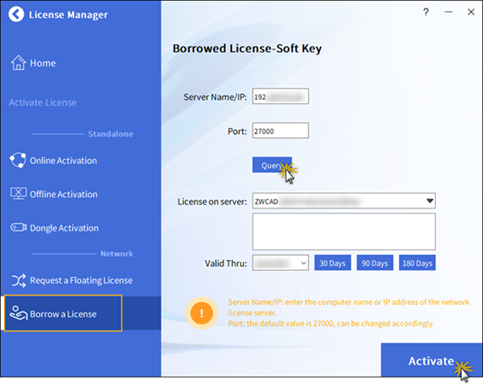
Activation en ligne (recommandée)
L'activation en ligne est la méthode la plus rapide et la plus simple, à condition de disposer d'une connexion internet.
1. Dans la liste « Activer la licence », sélectionnez Activation en ligne .
2. Saisissez votre ID d'activation et cliquez sur Activer .
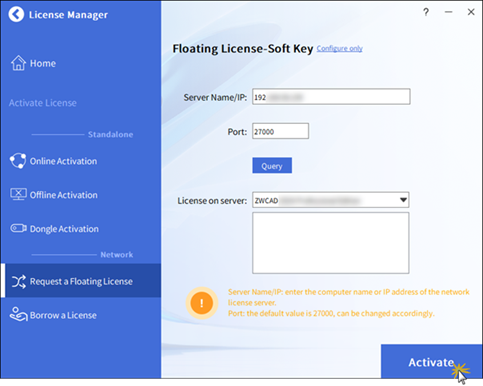
3. Une fois l'activation réussie, un message de confirmation s'affiche. Cliquez sur Terminé pour revenir au Gestionnaire de licences.
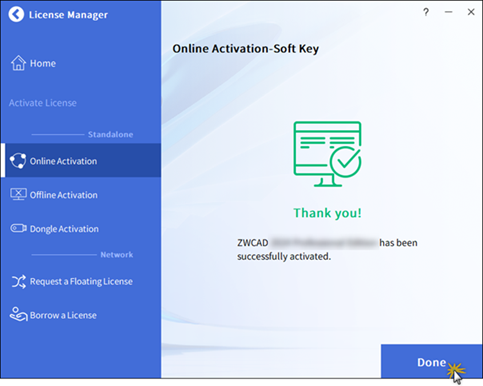
Activation hors ligne (pour les personnes n'ayant pas accès à Internet)
Si vous ne disposez pas d'une connexion internet, vous pouvez choisir parmi deux méthodes d'activation hors ligne : par fichier ou par code QR.
Méthode 1 : Activation par fichier
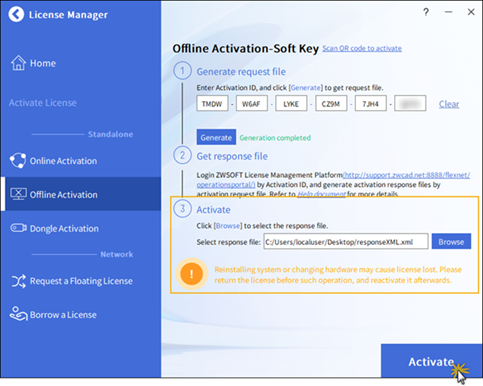
1. Dans la liste « Activer la licence », sélectionnez Activation hors ligne .
2. Saisissez votre identifiant d'activation.
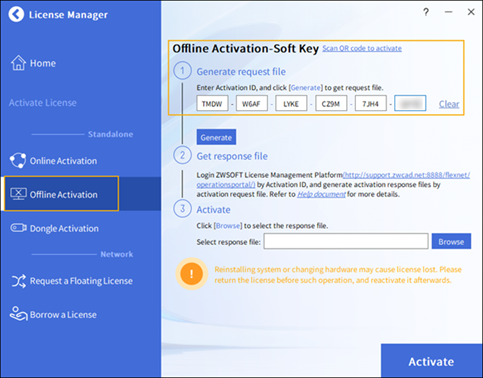
3. Cliquez sur Générer pour créer un fichier de demande d'activation (fichier .req).
Enregistrez ce fichier dans un emplacement facilement accessible.
4. Connectez-vous à https://support.zwcad.net/flexnet/operationsportal/ .
5. Sélectionnez « Avec ID d'activation », saisissez votre ID d'activation, choisissez une langue, puis cliquez sur « Se connecter » .
6. Cliquez sur le lien Gérer les droits d'accès .
7. Sélectionnez votre produit et cliquez sur Activation manuelle .
8. Sur la page Gérer les droits, cliquez sur Localiser pour importer le fichier de demande d'activation généré à l'étape 3, puis cliquez sur Soumettre .
9. Affichez les informations d'ID d'activation, enregistrez votre fichier de réponse en cliquant sur Enregistrer dans un fichier , puis quittez la plateforme d'activation en libre-service ZWCAD.
10. Cliquez sur Parcourir pour importer votre fichier de réponses dans la boîte de dialogue Choisir un fichier de réponses, puis cliquez sur Activer pour activer votre produit.
Méthode 2 : Activation par code QR
Lorsque le téléphone portable est connecté à Internet, vous pouvez également choisir d'activer le produit en scannant le code QR avec celui-ci.
1. Dans la fenêtre d'activation hors ligne, cliquez sur le lien texte « Scanner le code QR pour activer ».
2. Saisissez votre ID d'activation et cliquez sur Générer pour afficher un code QR.
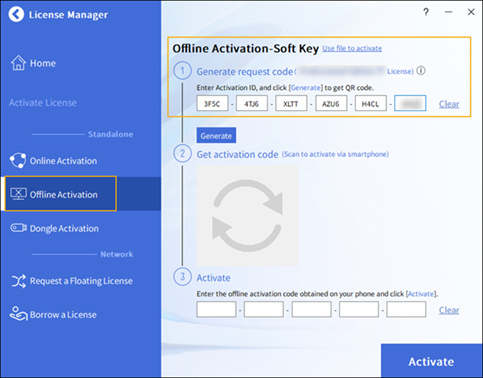
3. Utilisez un téléphone portable connecté à Internet pour scanner ce code QR.
4. Sur votre téléphone, cliquez sur Activer maintenant sur la page contextuelle pour obtenir un code d'activation hors ligne.
5. Saisissez ce code dans la fenêtre d'activation hors ligne de ZWCAD sur votre ordinateur.
6. Cliquez sur Activer .
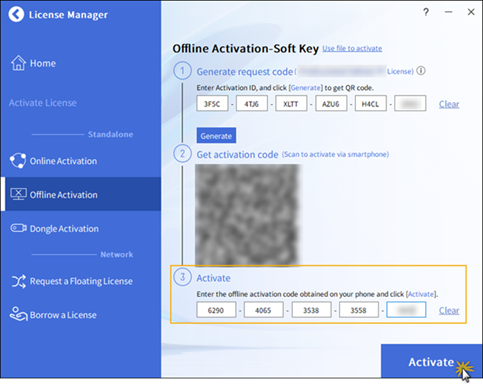
7. Après l'activation réussie, cliquez sur Terminé .
+ ...